Domain arthrose-im-knie.de kaufen?
Wir ziehen mit dem Projekt
arthrose-im-knie.de um.
Sind Sie am Kauf der Domain
arthrose-im-knie.de interessiert?
domain@kv-gmbh.de · 0541-91531010
Domain arthrose-im-knie.de kaufen?
Was fehlt jetzt im Finder?
Es ist schwierig, eine genaue Antwort auf diese Frage zu geben, da der Finder ein sehr umfangreiches und vielseitiges Programm ist. Es könnte sein, dass bestimmte Funktionen oder Optionen fehlen, die für Ihre spezifischen Bedürfnisse wichtig sind. Es könnte auch sein, dass es bestimmte Fehler oder Probleme gibt, die behoben werden müssen. Es wäre hilfreich, weitere Informationen zu haben, um eine genauere Antwort geben zu können. **
Welche Schmerzen hat man bei Arthrose im Knie?
Bei Arthrose im Knie können verschiedene Schmerzen auftreten, darunter Schmerzen beim Gehen oder Treppensteigen, Schwellungen und Steifheit im Kniegelenk. Die Schmerzen können auch in Ruhe auftreten und sich durch Bewegung verstärken. Zudem können Knirschgeräusche im Kniegelenk auftreten, die auf den Verschleiß des Knorpels hinweisen. Es ist wichtig, diese Symptome ernst zu nehmen und einen Arzt aufzusuchen, um eine angemessene Behandlung zu erhalten. **
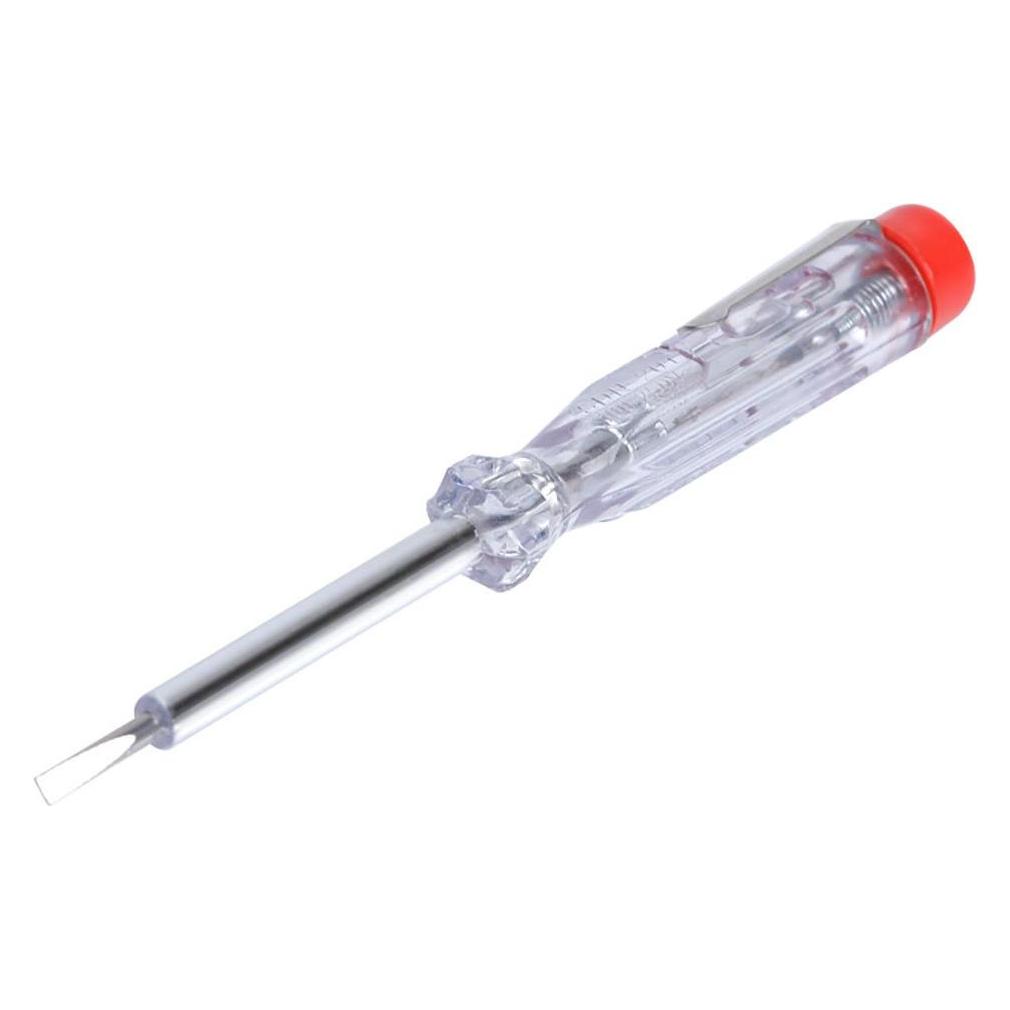
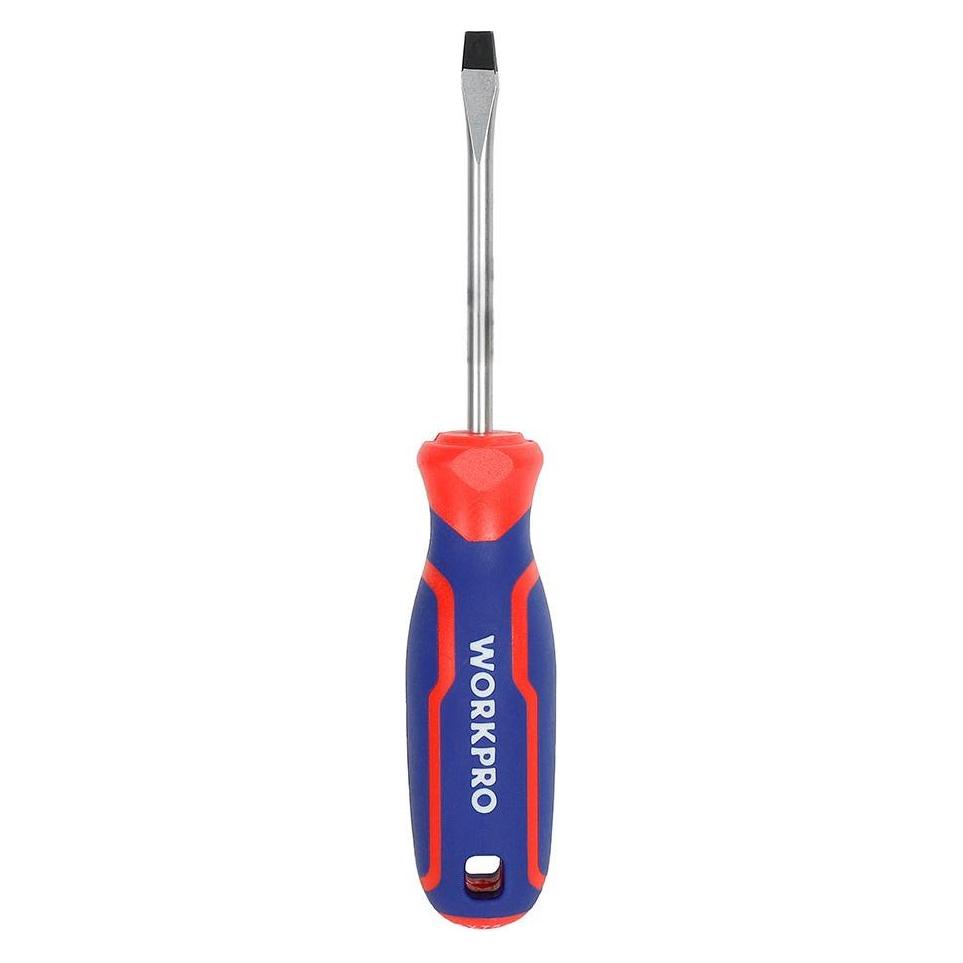
Ähnliche Suchbegriffe für Workpro-Pole-finder-screwdriver
Top-Angebote
Produkte zum Begriff Workpro-Pole-finder-screwdriver:
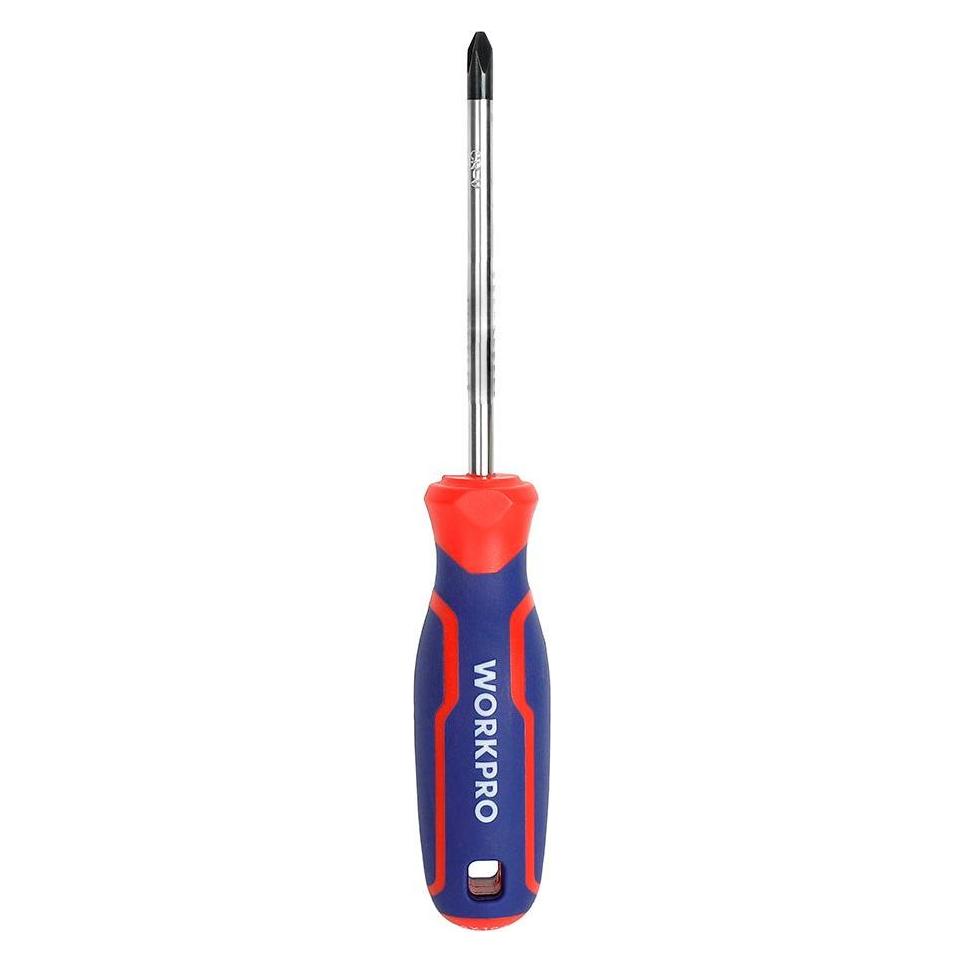
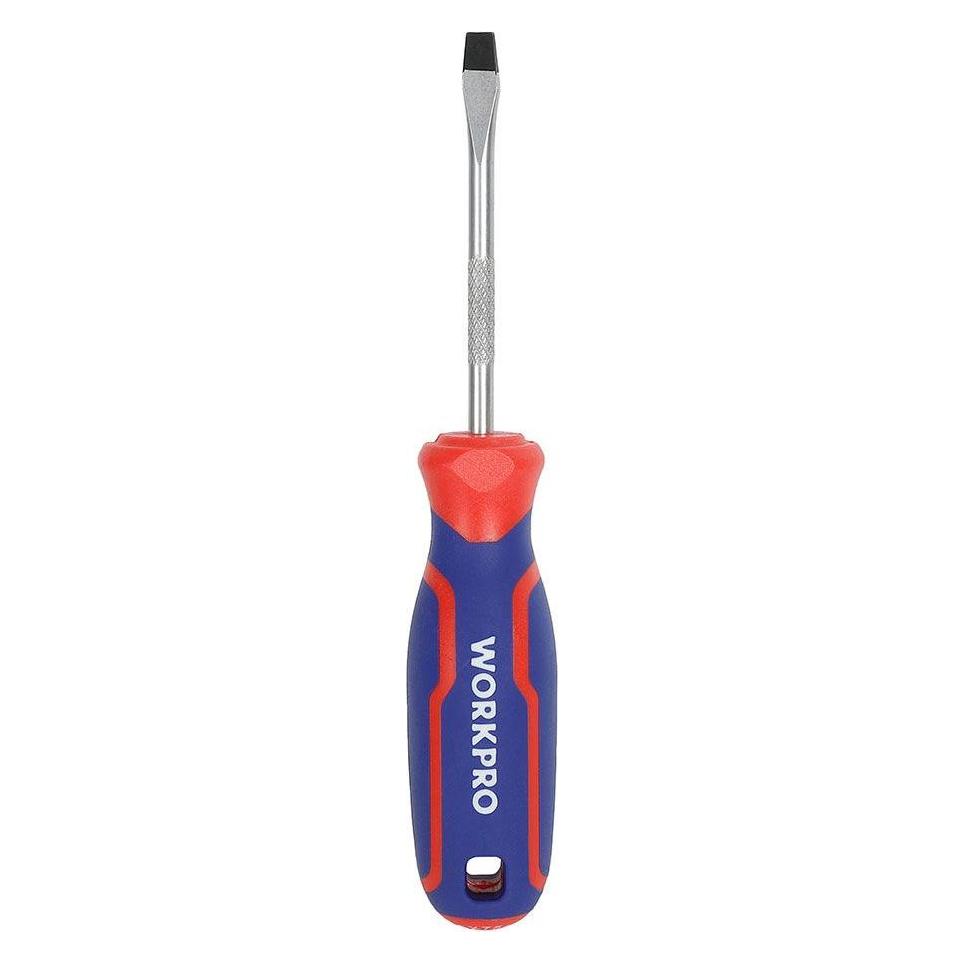
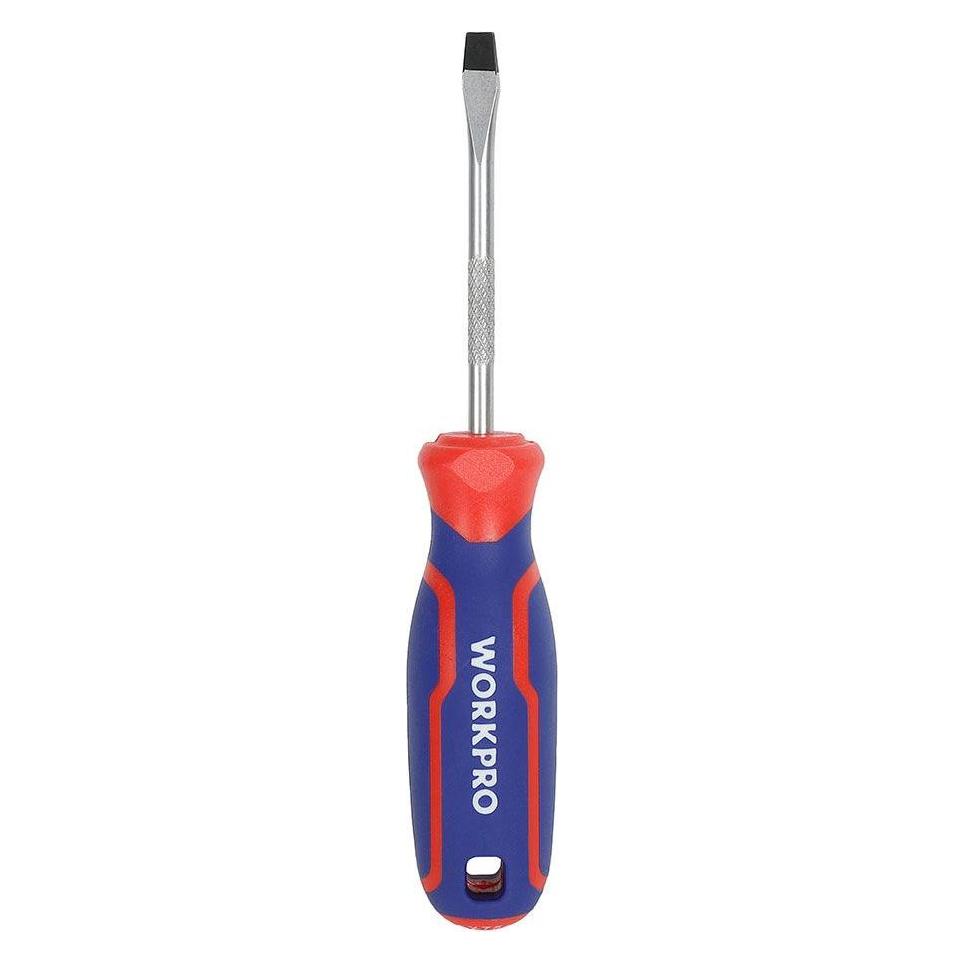

-
Wie sind die Schmerzen bei Arthrose im Knie?
Die Schmerzen bei Arthrose im Knie können variieren und reichen von dumpfen, ziehenden Schmerzen bis hin zu akuten, stechenden Schmerzen. Oft treten die Schmerzen bei Belastung des Knies auf, wie beim Gehen, Treppensteigen oder Sport. Manche Menschen empfinden auch morgendliche Steifheit und Schmerzen im Knie. Die Schmerzen können im Laufe des Tages schlimmer werden und zu einer eingeschränkten Beweglichkeit des Knies führen. Es ist wichtig, die Schmerzen ernst zu nehmen und einen Arzt aufzusuchen, um eine angemessene Behandlung zu erhalten. **
-
Wie aktiviert man AirDrop im Finder?
Um AirDrop im Finder zu aktivieren, öffnen Sie zunächst ein neues Finder-Fenster. Klicken Sie dann auf "AirDrop" in der Seitenleiste des Finder-Fensters. Anschließend können Sie auf "Erlauben" klicken, um AirDrop zu aktivieren. Stellen Sie sicher, dass Ihr Gerät für AirDrop sichtbar ist, indem Sie auf "Niemand" oder "Kontakte" klicken. Nun können Sie Dateien per Drag & Drop an andere Geräte senden, die sich in Ihrer Nähe befinden. **
-
Wo finde ich im Finder Anwendungen?
Im Finder findest du Anwendungen normalerweise im Ordner "Programme". Dieser Ordner befindet sich standardmäßig im Dock unten auf dem Bildschirm. Alternativ kannst du auch im Finder-Fenster auf "Gehe zu" klicken und dann "Programme" auswählen. Dort werden alle installierten Anwendungen aufgelistet. Du kannst auch die Spotlight-Suche verwenden, um nach einer bestimmten Anwendung zu suchen, indem du einfach den Namen der Anwendung eingibst. In den Systemeinstellungen unter "Sicherheit & Datenschutz" kannst du auch einstellen, ob Apps aus anderen Quellen installiert werden dürfen. **
-
Wie aktiviere ich AirDrop im Finder?
Um AirDrop im Finder zu aktivieren, öffnen Sie zunächst ein neues Finder-Fenster. Klicken Sie dann auf "AirDrop" in der Seitenleiste des Finder-Fensters. Wenn AirDrop nicht aktiviert ist, werden Sie aufgefordert, es einzuschalten. Klicken Sie auf "Einschalten", um AirDrop zu aktivieren. Sie können dann Ihre Einstellungen für AirDrop anpassen und Dateien drahtlos mit anderen Geräten in der Nähe teilen. **
Wo finde ich Anwendungen im Finder?
Im Finder auf einem Mac findest du Anwendungen normalerweise im Ordner "Programme". Dieser Ordner befindet sich standardmäßig im Dock unten auf dem Bildschirm oder im Seitenbereich des Finder-Fensters. Alternativ kannst du auch die Tastenkombination "Shift + Command + A" verwenden, um direkt zum Ordner "Programme" zu gelangen. Dort kannst du alle installierten Anwendungen sehen und sie einfach per Drag & Drop in das Dock ziehen, um sie dort zu platzieren. Wenn du nach einer bestimmten Anwendung suchst, kannst du auch die Spotlight-Suche oben rechts im Bildschirm verwenden, um sie schnell zu finden. **
Was macht App Finder?
Was macht App Finder? App Finder ist ein Tool oder eine Funktion, die es Benutzern ermöglicht, nach bestimmten Apps oder Anwendungen für ihre Geräte zu suchen. Es hilft Benutzern dabei, die richtige App für ihre Bedürfnisse zu finden, indem es ihnen eine Auswahl an Apps präsentiert, die ihren Suchkriterien entsprechen. App Finder kann auch Empfehlungen basierend auf den Vorlieben und dem Nutzungsverhalten des Benutzers geben. Letztendlich erleichtert App Finder die Suche und den Zugriff auf nützliche und relevante Apps für die Benutzer. **
Top-Angebote
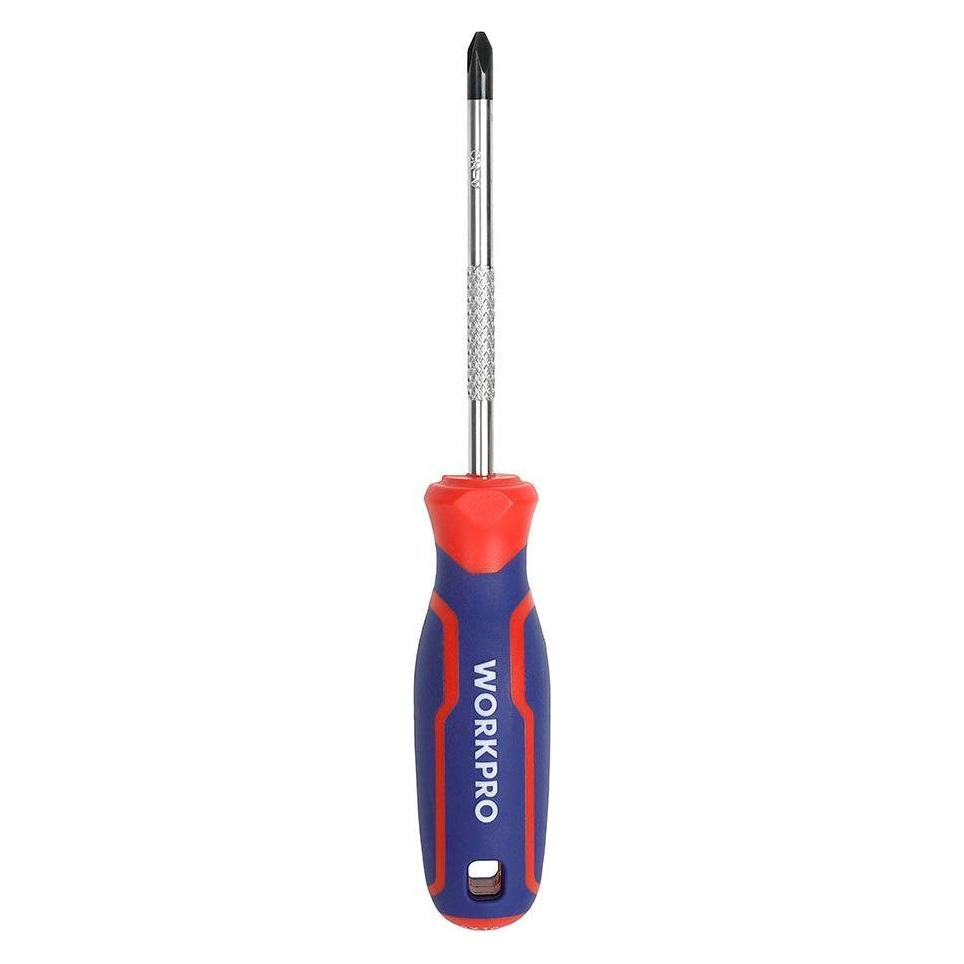
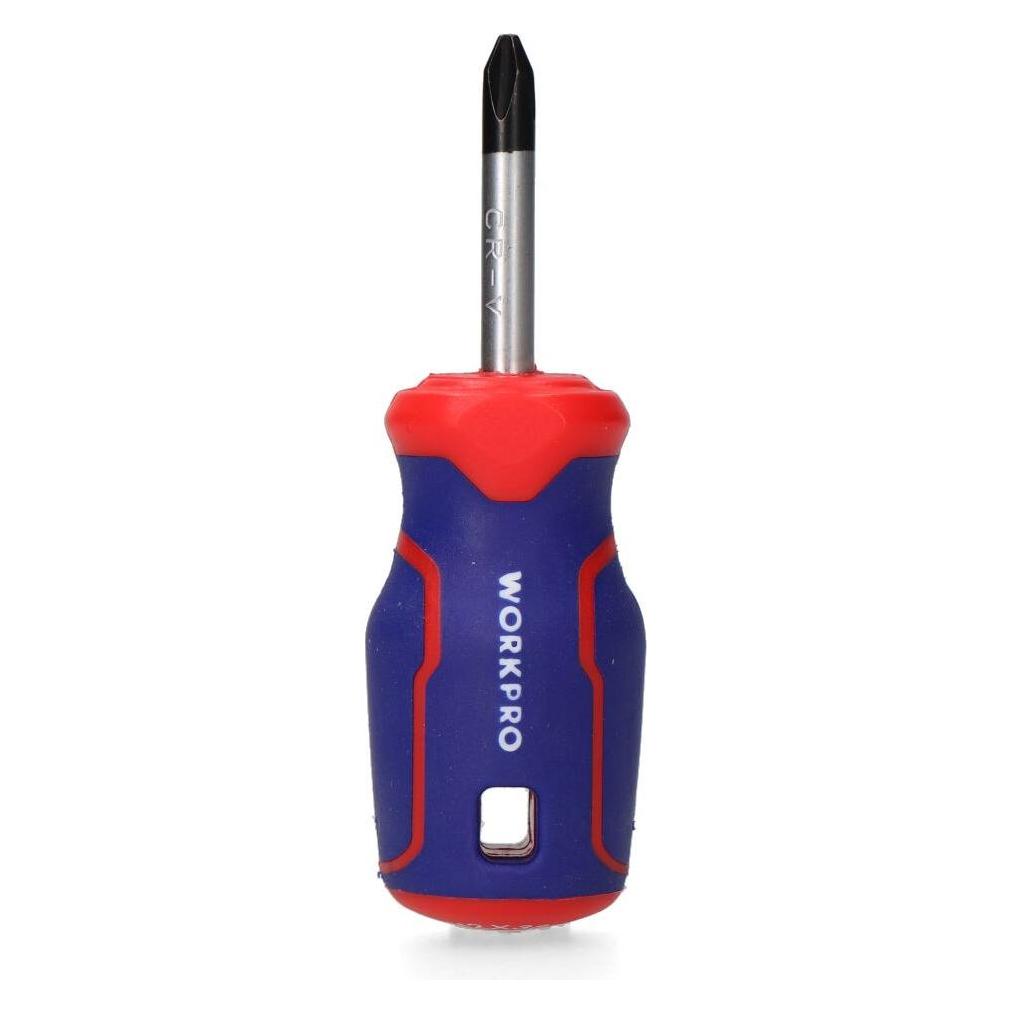
Produkte zum Begriff Workpro-Pole-finder-screwdriver:
-
Was fehlt jetzt im Finder?
Es ist schwierig, eine genaue Antwort auf diese Frage zu geben, da der Finder ein sehr umfangreiches und vielseitiges Programm ist. Es könnte sein, dass bestimmte Funktionen oder Optionen fehlen, die für Ihre spezifischen Bedürfnisse wichtig sind. Es könnte auch sein, dass es bestimmte Fehler oder Probleme gibt, die behoben werden müssen. Es wäre hilfreich, weitere Informationen zu haben, um eine genauere Antwort geben zu können. **
-
Welche Schmerzen hat man bei Arthrose im Knie?
Bei Arthrose im Knie können verschiedene Schmerzen auftreten, darunter Schmerzen beim Gehen oder Treppensteigen, Schwellungen und Steifheit im Kniegelenk. Die Schmerzen können auch in Ruhe auftreten und sich durch Bewegung verstärken. Zudem können Knirschgeräusche im Kniegelenk auftreten, die auf den Verschleiß des Knorpels hinweisen. Es ist wichtig, diese Symptome ernst zu nehmen und einen Arzt aufzusuchen, um eine angemessene Behandlung zu erhalten. **
-
Wie sind die Schmerzen bei Arthrose im Knie?
Die Schmerzen bei Arthrose im Knie können variieren und reichen von dumpfen, ziehenden Schmerzen bis hin zu akuten, stechenden Schmerzen. Oft treten die Schmerzen bei Belastung des Knies auf, wie beim Gehen, Treppensteigen oder Sport. Manche Menschen empfinden auch morgendliche Steifheit und Schmerzen im Knie. Die Schmerzen können im Laufe des Tages schlimmer werden und zu einer eingeschränkten Beweglichkeit des Knies führen. Es ist wichtig, die Schmerzen ernst zu nehmen und einen Arzt aufzusuchen, um eine angemessene Behandlung zu erhalten. **
-
Wie aktiviert man AirDrop im Finder?
Um AirDrop im Finder zu aktivieren, öffnen Sie zunächst ein neues Finder-Fenster. Klicken Sie dann auf "AirDrop" in der Seitenleiste des Finder-Fensters. Anschließend können Sie auf "Erlauben" klicken, um AirDrop zu aktivieren. Stellen Sie sicher, dass Ihr Gerät für AirDrop sichtbar ist, indem Sie auf "Niemand" oder "Kontakte" klicken. Nun können Sie Dateien per Drag & Drop an andere Geräte senden, die sich in Ihrer Nähe befinden. **
Ähnliche Suchbegriffe für Workpro-Pole-finder-screwdriver
-
Wo finde ich im Finder Anwendungen?
Im Finder findest du Anwendungen normalerweise im Ordner "Programme". Dieser Ordner befindet sich standardmäßig im Dock unten auf dem Bildschirm. Alternativ kannst du auch im Finder-Fenster auf "Gehe zu" klicken und dann "Programme" auswählen. Dort werden alle installierten Anwendungen aufgelistet. Du kannst auch die Spotlight-Suche verwenden, um nach einer bestimmten Anwendung zu suchen, indem du einfach den Namen der Anwendung eingibst. In den Systemeinstellungen unter "Sicherheit & Datenschutz" kannst du auch einstellen, ob Apps aus anderen Quellen installiert werden dürfen. **
-
Wie aktiviere ich AirDrop im Finder?
Um AirDrop im Finder zu aktivieren, öffnen Sie zunächst ein neues Finder-Fenster. Klicken Sie dann auf "AirDrop" in der Seitenleiste des Finder-Fensters. Wenn AirDrop nicht aktiviert ist, werden Sie aufgefordert, es einzuschalten. Klicken Sie auf "Einschalten", um AirDrop zu aktivieren. Sie können dann Ihre Einstellungen für AirDrop anpassen und Dateien drahtlos mit anderen Geräten in der Nähe teilen. **
-
Wo finde ich Anwendungen im Finder?
Im Finder auf einem Mac findest du Anwendungen normalerweise im Ordner "Programme". Dieser Ordner befindet sich standardmäßig im Dock unten auf dem Bildschirm oder im Seitenbereich des Finder-Fensters. Alternativ kannst du auch die Tastenkombination "Shift + Command + A" verwenden, um direkt zum Ordner "Programme" zu gelangen. Dort kannst du alle installierten Anwendungen sehen und sie einfach per Drag & Drop in das Dock ziehen, um sie dort zu platzieren. Wenn du nach einer bestimmten Anwendung suchst, kannst du auch die Spotlight-Suche oben rechts im Bildschirm verwenden, um sie schnell zu finden. **
-
Was macht App Finder?
Was macht App Finder? App Finder ist ein Tool oder eine Funktion, die es Benutzern ermöglicht, nach bestimmten Apps oder Anwendungen für ihre Geräte zu suchen. Es hilft Benutzern dabei, die richtige App für ihre Bedürfnisse zu finden, indem es ihnen eine Auswahl an Apps präsentiert, die ihren Suchkriterien entsprechen. App Finder kann auch Empfehlungen basierend auf den Vorlieben und dem Nutzungsverhalten des Benutzers geben. Letztendlich erleichtert App Finder die Suche und den Zugriff auf nützliche und relevante Apps für die Benutzer. **
* Alle Preise verstehen sich inklusive der gesetzlichen Mehrwertsteuer und ggf. zuzüglich Versandkosten. Die Angebotsinformationen basieren auf den Angaben des jeweiligen Shops und werden über automatisierte Prozesse aktualisiert. Eine Aktualisierung in Echtzeit findet nicht statt, so dass es im Einzelfall zu Abweichungen kommen kann. ** Hinweis: Teile dieses Inhalts wurden von KI erstellt.